 Más oportunidades, más conocimientos, un mejor futuro para Latinos
 Aprende inteligencia artificial y prepárate para el futuro
 Tecnología, apps y herramientas para avanzar cada día
 Descubre cursos, certificados y nuevas habilidades
 Encuentra empleos, trabajo remoto y oportunidades reales
 Aprende nuevas formas de crecer en el mundo digital
 Fútbol, partidos, resultados y noticias para estar siempre al día
 Descubre las tendencias y oportunidades del momento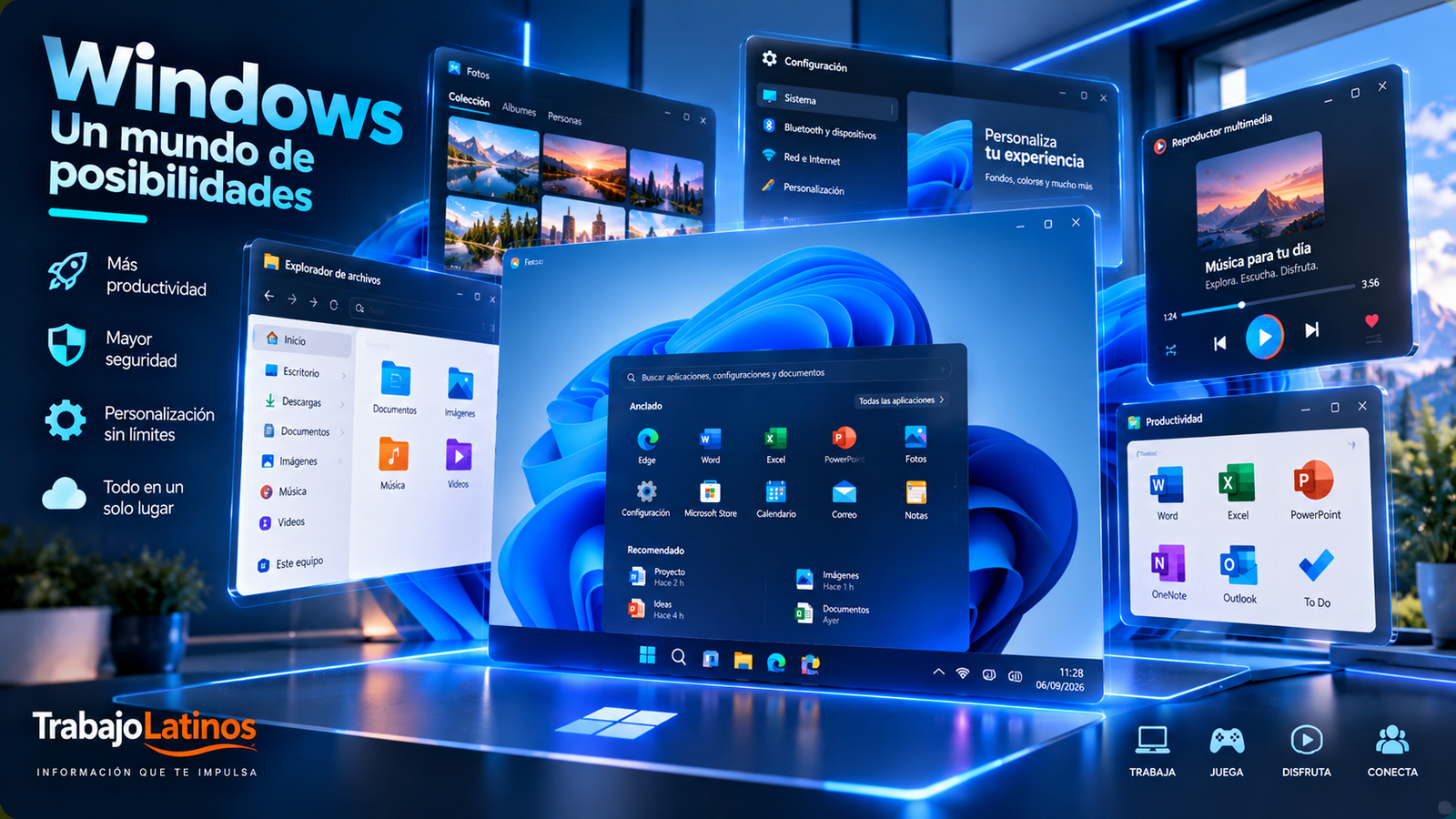
Windows: guía completa para configurar, optimizar y cuidar tu PC
Windows es el sistema operativo utilizado en millones de computadoras para trabajar, estudiar, jugar, navegar por internet y ejecutar programas. Saber configurarlo correctamente puede ayudarte a mantener un equipo más rápido, organizado, seguro y fácil de recuperar cuando aparece un problema.
Esta guía forma parte de nuestra sección de Tecnología → Windows de TrabajoLatinos. Está pensada para usuarios que quieren comprender y cuidar su computadora sin recurrir inmediatamente a herramientas desconocidas, con información sobre rendimiento, almacenamiento, controladores, Wi-Fi, seguridad, recuperación y problemas frecuentes.
¿Qué es Windows?
Windows es una familia de sistemas operativos desarrollada por Microsoft. El sistema administra componentes del equipo y proporciona el entorno en el que funcionan programas, archivos, dispositivos, conexiones y cuentas de usuario.
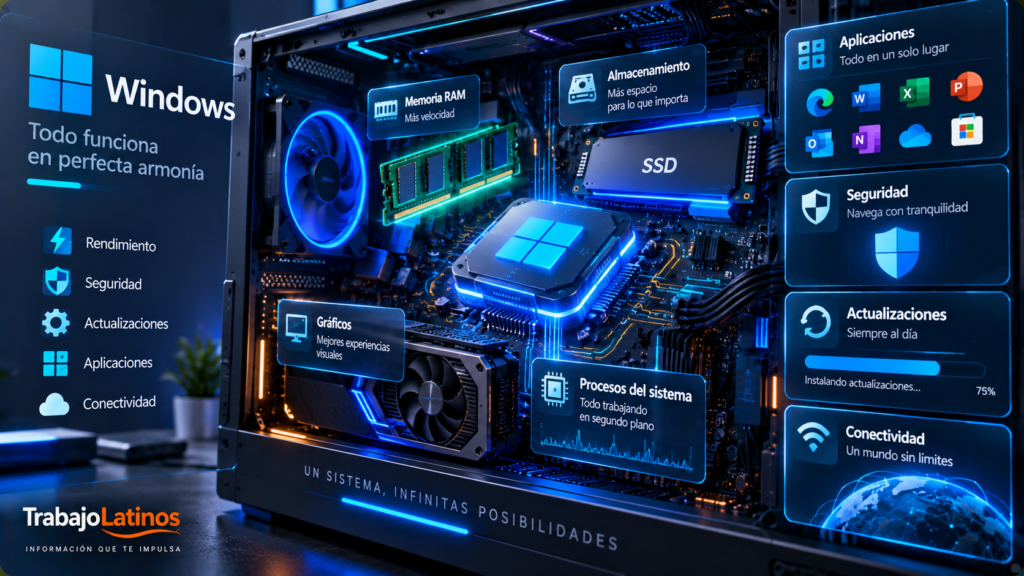
En una computadora moderna, Windows coordina elementos como procesador, memoria RAM, almacenamiento, pantalla, red, impresoras, sonido y periféricos. También ofrece herramientas integradas para configuración, actualizaciones, seguridad y diagnóstico.
Windows 11 y las versiones de Windows
Actualmente, Windows 11 es la versión principal de Windows para equipos compatibles. Microsoft finalizó el soporte general de Windows 10 el 14 de octubre de 2025. Esto significa que, para un equipo conectado a internet, utilizar una versión compatible y con actualizaciones de seguridad es especialmente importante.
Los requisitos, funciones y rutas exactas de los menús pueden cambiar con las actualizaciones. Por eso esta guía se centra en principios duraderos. En los tutoriales específicos conviene comprobar siempre la versión de Windows a la que corresponden.
Qué hacer después de instalar o estrenar Windows
1. Ejecuta Windows Update
Antes de instalar decenas de programas, comprueba las actualizaciones disponibles desde Configuración. Algunas incluyen correcciones de seguridad, estabilidad y compatibilidad.
2. Revisa los controladores
Windows puede instalar muchos controladores automáticamente. Para hardware específico, utiliza Windows Update o el soporte oficial del fabricante cuando sea necesario.
3. Configura la seguridad
Comprueba las opciones de Seguridad de Windows, bloqueo de pantalla y métodos de inicio de sesión disponibles.
4. Instala solo lo necesario
No conviertas un equipo nuevo en una colección de programas. Instala primero navegador, herramientas de trabajo y aplicaciones que realmente utilizarás.
5. Prepara tus copias de seguridad
Es mejor configurar una estrategia de respaldo antes de perder un archivo que después.
Cómo actualizar Windows correctamente
Las actualizaciones de Windows pueden incluir parches de seguridad, correcciones, controladores y nuevas funciones. Mantener una versión compatible actualizada reduce riesgos y problemas de compatibilidad.
Utiliza Windows Update
La ruta habitual se encuentra en Configuración → Windows Update. Comprueba actualizaciones desde allí en lugar de descargar supuestos “parches” desde páginas desconocidas.
Reinicia cuando sea necesario
Algunas actualizaciones necesitan reiniciar para completar la instalación. Guarda tu trabajo antes de hacerlo.
No apagues el equipo durante una actualización crítica
Si Windows indica que está instalando actualizaciones, evita interrumpir el proceso salvo que exista una situación excepcional y tengas instrucciones oficiales para resolverla.
Cómo saber por qué tu PC está lenta
Una computadora lenta no siempre necesita formatearse. Primero identifica qué está ocurriendo.
Abre el Administrador de tareas
El Administrador de tareas permite observar procesos y consumo de CPU, memoria, disco y otros recursos. Si un componente permanece cerca de su capacidad máxima, esa información puede orientar el diagnóstico.
| Recurso | Qué puede indicar un uso alto |
|---|---|
| CPU | Procesos exigentes, actualizaciones o aplicaciones trabajando intensamente |
| Memoria | Muchas aplicaciones abiertas o programas que requieren más RAM |
| Disco | Transferencias, indexación, poco espacio o tareas en segundo plano |
| GPU | Juegos, edición, video, IA o aplicaciones gráficas |
| Red | Descargas, sincronización, streaming o actualizaciones |
No finalices procesos que no reconoces únicamente porque consumen recursos. Algunos pertenecen al sistema. Investiga antes de modificar componentes importantes.
Cómo acelerar Windows sin instalar programas milagrosos
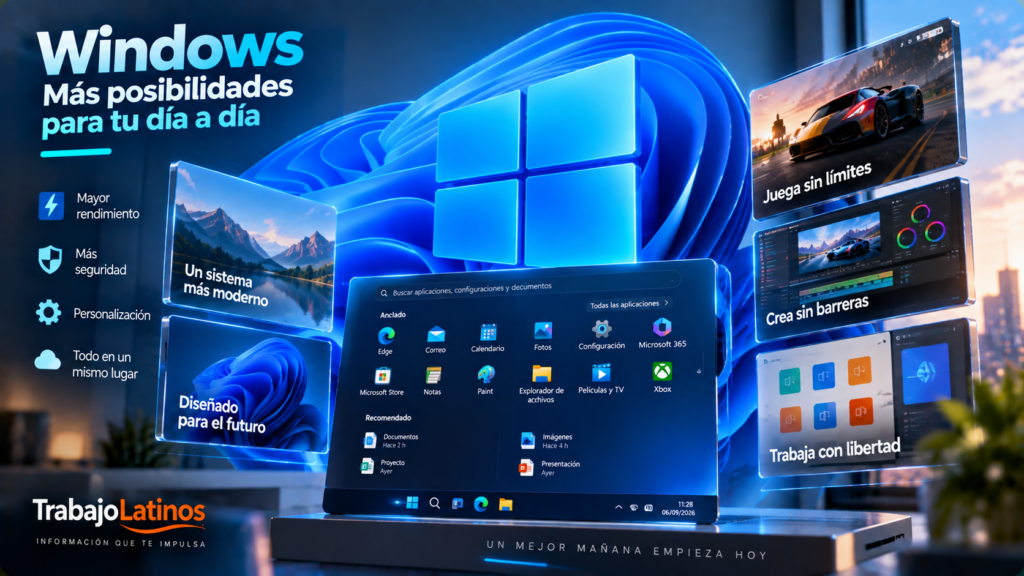
Reduce aplicaciones de inicio innecesarias
Algunos programas se ejecutan automáticamente al iniciar sesión. Si no necesitas que estén disponibles desde el primer momento, puedes revisar su configuración de inicio.
Desinstala software que ya no utilizas
Los programas abandonados ocupan almacenamiento y algunos mantienen servicios o actualizadores en segundo plano.
Mantén espacio libre
Un disco casi lleno puede dificultar actualizaciones, archivos temporales y determinadas operaciones del sistema.
Actualiza Windows y programas importantes
Las versiones nuevas pueden corregir errores de rendimiento y compatibilidad.
Revisa el hardware
Si la computadora tiene recursos muy limitados para las tareas actuales, ninguna configuración puede convertirla mágicamente en un equipo de gama alta. Identificar la limitación evita gastar dinero en software innecesario.
Programas de inicio: cuáles conviene desactivar
No existe una lista universal. Depende de lo que utilices.
Candidatos habituales
Aplicaciones que no necesitas inmediatamente al encender el PC, lanzadores que utilizas ocasionalmente o utilidades secundarias pueden ser candidatos.
Qué no debes desactivar sin investigar
Componentes de seguridad, controladores, funciones del fabricante necesarias o procesos que no comprendes. Busca documentación antes de hacer cambios.
Cómo liberar espacio en Windows
Revisa almacenamiento desde Configuración
Windows permite analizar categorías de almacenamiento y administrar archivos temporales mediante herramientas integradas.
Vacía la Papelera cuando corresponda
Los archivos eliminados pueden continuar ocupando espacio hasta que la vacíes.
Revisa Descargas
Instaladores, videos y archivos antiguos suelen acumularse en esta carpeta.
Desinstala aplicaciones grandes que no uses
Antes de eliminarlas, comprueba que tus proyectos y archivos estén guardados fuera de la aplicación cuando sea necesario.
No borres carpetas del sistema manualmente
Eliminar archivos de Windows sin saber qué función cumplen puede causar errores. Utiliza las herramientas de limpieza integradas o instrucciones oficiales.
Sensor de almacenamiento: para qué sirve
Windows incluye funciones para administrar automáticamente determinados archivos temporales y contenido que ya no necesitas. Revisa su configuración antes de activarla para comprender qué elementos puede eliminar.
La automatización es útil, pero no sustituye una buena organización de documentos y copias de seguridad.
Cómo instalar programas de forma segura
Prioriza Microsoft Store cuando la aplicación que necesitas esté disponible allí o descarga desde el sitio oficial del desarrollador.
Evita instaladores modificados
Cracks, activadores y versiones alteradas pueden introducir malware o modificar componentes del sistema.
Lee el instalador
Comprueba componentes opcionales, ubicación y permisos antes de aceptar.
Para profundizar, visita nuestra sección de Software.
Cómo desinstalar programas correctamente
Utiliza Configuración → Aplicaciones o el procedimiento oficial del programa. Borrar únicamente su carpeta puede dejar servicios, configuraciones o componentes instalados.
Desinstalar no cancela suscripciones
Si el programa tiene un pago recurrente, revisa la cuenta del proveedor. Eliminarlo del PC no implica necesariamente cancelar la facturación.
Qué son los drivers o controladores
Los controladores permiten que Windows se comunique correctamente con componentes como tarjeta gráfica, audio, impresora, red y otros dispositivos.
No necesitas actualizar cada driver manualmente todo el tiempo
Windows Update administra muchos controladores. Para componentes especializados, utiliza las herramientas o páginas oficiales del fabricante cuando exista una necesidad concreta.
Evita programas desconocidos de “actualización de drivers”
No entregues control del sistema a una herramienta solo porque afirma encontrar cientos de controladores obsoletos. Utiliza fuentes oficiales.
Qué hacer si un dispositivo deja de funcionar
- Reinicia el PC.
- Comprueba cables o conexión física.
- Prueba otro puerto cuando sea apropiado.
- Revisa Windows Update.
- Consulta el Administrador de dispositivos.
- Busca el soporte oficial del fabricante.
- Si el problema comenzó tras un cambio, documenta qué cambió.
Cómo proteger Windows
Windows incorpora herramientas de seguridad como Microsoft Defender Antivirus, firewall y otras funciones de protección. Mantén el sistema actualizado y evita desactivar protecciones sin una razón justificada.
Utiliza una cuenta protegida
Configura una contraseña o método de inicio de sesión apropiado. Si utilizas una cuenta Microsoft, protege también esa cuenta con opciones de seguridad disponibles.
Activa MFA cuando corresponda
Una segunda capa de autenticación reduce el riesgo de que una contraseña robada sea suficiente para acceder a tu cuenta.
Desconfía del soporte técnico no solicitado
Una llamada o ventana que afirma que “Microsoft detectó virus” puede ser una estafa. No concedas acceso remoto a desconocidos.
Amplía estos hábitos en nuestra guía de Seguridad Digital.
¿Necesitas antivirus adicional?
Windows incluye protección antivirus integrada. Para muchos usuarios, mantener Windows y Microsoft Defender actualizados junto con buenos hábitos puede proporcionar una base importante de seguridad.
Una solución adicional puede ofrecer funciones distintas, pero instalar varios antivirus con protección en tiempo real simultáneamente puede causar conflictos. Evalúa necesidades y utiliza productos confiables.
Firewall de Windows: qué hace
El firewall ayuda a controlar conexiones de red según reglas y perfiles. No lo desactives permanentemente para “arreglar” una aplicación sin investigar el problema.
Si un programa legítimo necesita comunicación específica, utiliza las opciones apropiadas y sigue documentación confiable.
Copias de seguridad en Windows
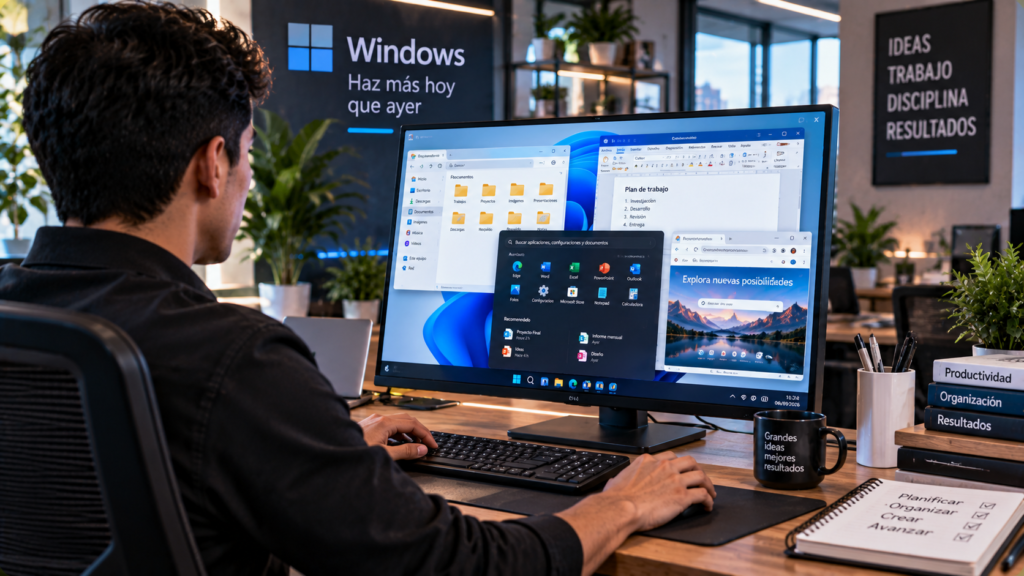
Una computadora puede fallar, perderse o sufrir un incidente. Los documentos importantes no deberían existir en un único lugar.
Elige qué información es irremplazable
Fotografías, documentos laborales, proyectos, claves de recuperación y otros archivos importantes merecen prioridad.
Conserva más de una copia
Dependiendo del valor de los datos, combina almacenamiento local y otra ubicación independiente.
Comprueba la recuperación
Una copia de seguridad solo es útil si puedes restaurarla.
OneDrive y sincronización: no es exactamente lo mismo que una copia independiente
La sincronización en la nube puede proteger frente a determinados problemas y facilitar acceso desde varios dispositivos, pero sincronización y respaldo no siempre son equivalentes.
Si borras o modificas un archivo, esos cambios pueden sincronizarse. Revisa historial de versiones, papelera y políticas del servicio, y conserva otra copia cuando el archivo sea especialmente importante.
Cómo solucionar problemas de Wi-Fi en Windows
Comprueba si falla solo el PC
Si otros dispositivos navegan correctamente, el problema probablemente está en la computadora o su conexión específica.
Desconecta y vuelve a conectar
Una reconexión sencilla puede solucionar problemas temporales.
Reinicia router y PC cuando corresponda
Si varios equipos tienen problemas, revisar el router puede ser apropiado.
Comprueba actualizaciones
Una actualización de Windows o del controlador de red puede resolver incompatibilidades.
Utiliza los diagnósticos integrados
Windows incluye herramientas de solución de problemas que pueden detectar determinadas configuraciones incorrectas.
Qué hacer si Windows no tiene internet
Determina primero si el problema es Wi-Fi, Ethernet, DNS, router, proveedor o una aplicación concreta. No cambies diez configuraciones al mismo tiempo.
Prueba una modificación y verifica el resultado. Esta metodología permite saber qué solucionó realmente el problema y facilita revertir cambios.
Qué hacer si un programa no responde
Espera unos segundos
Una aplicación puede estar procesando un archivo grande y parecer congelada temporalmente.
Comprueba el Administrador de tareas
Si continúa sin responder, puedes revisar su estado y finalizarla cuando sea necesario, teniendo en cuenta que podrías perder cambios no guardados.
Revisa actualizaciones y complementos
Si ocurre repetidamente, actualiza el programa y comprueba extensiones, requisitos y documentación oficial.
Qué hacer si Windows se congela
Si puedes mover el cursor o abrir el Administrador de tareas, intenta identificar la aplicación responsable. Si el sistema está completamente bloqueado y no responde, un reinicio forzado puede ser el último recurso, aunque existe riesgo de perder datos no guardados.
Si los bloqueos se repiten, investiga temperaturas, almacenamiento, memoria, controladores, actualizaciones y errores registrados en lugar de acostumbrarte a reiniciar.
Pantalla azul de Windows: qué significa
Una pantalla azul indica que Windows encontró un error crítico del que no pudo recuperarse normalmente. Puede relacionarse con controladores, hardware, software de bajo nivel u otros problemas.
Anota el código de error
Si aparece un código o nombre, guárdalo. Puede ayudar a buscar documentación específica.
Piensa qué cambió recientemente
Un controlador, dispositivo, actualización o programa instalado poco antes puede proporcionar una pista, aunque no demuestra por sí solo que sea la causa.
Pantalla negra: primeros pasos
Una pantalla negra puede tener muchas causas: monitor, cable, salida de video, controlador gráfico, inicio del sistema o hardware.
- Comprueba que el monitor tenga energía.
- Revisa cables y entrada seleccionada.
- Desconecta periféricos innecesarios.
- Comprueba si el equipo parece iniciar.
- Si puedes acceder a opciones de recuperación, utiliza herramientas oficiales.
Modo seguro de Windows
El modo seguro inicia Windows con un conjunto limitado de controladores y servicios. Puede ayudar a diagnosticar problemas causados por software o controladores.
No es una solución automática: es un entorno de diagnóstico. Si el problema desaparece en modo seguro, esa diferencia puede orientar la investigación.
Restaurar sistema: para qué sirve
Restaurar sistema puede devolver determinados archivos y configuraciones del sistema a un punto anterior cuando existen puntos de restauración disponibles.
No debe confundirse con una copia de seguridad completa de tus documentos. Antes de realizar cambios de recuperación importantes, revisa qué afecta cada opción.
Restablecer Windows: cuándo considerarlo
Windows ofrece opciones para restablecer el PC. Puede ser útil cuando existen problemas persistentes que no se solucionan con medidas menos invasivas.
Haz copia de seguridad primero
Aunque algunas opciones permiten conservar archivos personales, una operación importante nunca debería comenzar sin proteger previamente la información que no puedes perder.
Comprueba aplicaciones y licencias
Un restablecimiento puede eliminar programas y configuraciones. Asegúrate de poder reinstalar lo necesario.
Qué hacer si Windows no inicia
Si Windows no llega al escritorio, evita repetir apagados forzados indefinidamente. Las herramientas de recuperación pueden ofrecer reparación de inicio, modo seguro, restauración u otras opciones según el problema.
Si el disco presenta señales de fallo físico o contiene información crítica sin copia, considera asistencia profesional antes de realizar operaciones que puedan complicar la recuperación.
Cómo organizar archivos y carpetas
Un sistema organizado reduce búsquedas y errores. Crea carpetas por proyectos, clientes, estudios o categorías que tengan sentido para ti.
Utiliza nombres descriptivos
“Informe-clientes-agosto-2026” es más útil que “documento-final-2”.
No utilices el escritorio como almacén permanente
Unos pocos accesos y archivos activos están bien, pero cientos de elementos dificultan encontrar información.
Cómo mejorar la privacidad en Windows
Revisa permisos de aplicaciones para cámara, micrófono, ubicación y otras capacidades desde Configuración. Mantén habilitado únicamente el acceso necesario para tus usos.
Revisa aplicaciones instaladas
Un programa que ya no utilizas no necesita seguir teniendo acceso al equipo.
Protege la pantalla bloqueada
Evita mostrar información sensible en notificaciones cuando otras personas puedan ver el dispositivo.
Windows para trabajar y estudiar
Para un entorno productivo, prioriza estabilidad y organización sobre modificaciones visuales excesivas. Mantén programas esenciales actualizados, organiza documentos y evita instalar herramientas duplicadas.
Consulta también nuestros contenidos de Apps y Software para elegir herramientas útiles.
Windows e inteligencia artificial
Cada vez más programas integran funciones de inteligencia artificial para redacción, búsqueda, creación, edición y productividad. Antes de utilizar estas herramientas con documentos personales o laborales, revisa qué información se procesa y dónde.
La IA puede ahorrar tiempo, pero sus resultados deben verificarse cuando la precisión sea importante. Puedes ampliar este tema en Inteligencia Artificial y Herramientas IA.
Errores comunes al “optimizar” Windows
Instalar limpiadores desconocidos
Un programa que promete duplicar la velocidad con un clic merece cautela. Algunas herramientas eliminan archivos innecesarios; otras pueden modificar configuraciones sin aportar mejoras reales.
Editar el Registro sin necesidad
El Registro contiene configuraciones importantes. No apliques trucos copiados de internet sin comprenderlos y sin una razón concreta.
Desactivar servicios al azar
Puede romper funciones o crear problemas difíciles de diagnosticar.
Borrar archivos de sistema manualmente
Utiliza herramientas oficiales para limpieza.
Instalar paquetes de drivers de procedencia dudosa
Obtén controladores desde Windows Update o fabricantes confiables.
Mantenimiento mensual sencillo para Windows
- Comprueba Windows Update.
- Revisa espacio disponible.
- Elimina aplicaciones que ya no utilizas.
- Comprueba programas de inicio.
- Verifica que tus copias de seguridad funcionen.
- Revisa alertas de Seguridad de Windows.
- Actualiza programas importantes.
- Comprueba físicamente ventilación y acumulación excesiva de polvo cuando sea apropiado.
No necesitas ejecutar tareas de “optimización” todos los días. Un mantenimiento sencillo y constante suele ser mejor que modificar el sistema continuamente.
Checklist para una PC con Windows bien configurada
- Windows está en una versión compatible.
- Windows Update está al día.
- La seguridad integrada está activa.
- Las cuentas importantes tienen protección adecuada.
- Solo se ejecutan al inicio los programas necesarios.
- Existe suficiente almacenamiento libre.
- Los programas provienen de fuentes confiables.
- Los archivos importantes tienen copia de seguridad.
- Los controladores importantes funcionan correctamente.
- Sabes dónde están las opciones de recuperación.
Preguntas frecuentes sobre Windows
¿Qué es Windows?
Es una familia de sistemas operativos de Microsoft que administra el hardware de una computadora y permite ejecutar aplicaciones, gestionar archivos y utilizar dispositivos.
¿Cuál es la versión actual de Windows?
Windows 11 es la versión principal para equipos compatibles. Las ediciones y actualizaciones concretas evolucionan con el tiempo, por lo que conviene consultar la documentación oficial de Microsoft.
¿Windows 10 sigue teniendo soporte?
El soporte general de Windows 10 terminó el 14 de octubre de 2025. Existen circunstancias y programas específicos que pueden ofrecer opciones adicionales, pero los usuarios deben consultar la información oficial aplicable a su edición y dispositivo.
¿Cómo puedo hacer que Windows sea más rápido?
Empieza revisando programas de inicio, almacenamiento, consumo de CPU y memoria, actualizaciones y requisitos del hardware. Evita programas que prometen mejoras milagrosas.
¿Cómo libero espacio?
Utiliza las opciones de almacenamiento de Windows, revisa archivos temporales, Descargas, Papelera y aplicaciones que ya no necesitas.
¿Necesito un antivirus?
Windows incluye Microsoft Defender Antivirus. Mantenerlo actualizado junto con el sistema y aplicar buenos hábitos de seguridad proporciona una base importante. Las necesidades adicionales dependen del usuario y entorno.
¿Cómo sé qué programa vuelve lenta mi PC?
Utiliza el Administrador de tareas para observar qué procesos consumen CPU, memoria, disco, GPU o red durante el problema.
¿Debo instalar todos los drivers manualmente?
No. Windows Update administra muchos controladores. Para hardware específico, consulta al fabricante cuando exista una necesidad.
¿Restaurar sistema borra mis archivos?
Restaurar sistema está diseñado principalmente para revertir determinados cambios del sistema, pero no sustituye una copia de seguridad. Revisa siempre la información que Windows muestra antes de continuar.
¿Qué hago si Windows no inicia?
Utiliza las opciones oficiales de recuperación y evita modificaciones aleatorias. Si existen datos críticos sin copia o sospechas un fallo físico, considera soporte especializado.
Conclusión: mantener Windows rápido y seguro no requiere complicarlo
Una PC con Windows bien cuidada depende más de buenos hábitos que de programas de optimización. Mantén el sistema actualizado, instala software desde fuentes confiables, controla las aplicaciones de inicio, conserva espacio libre y protege tus archivos con copias de seguridad.
Cuando aparezca un problema, diagnostica antes de modificar. El Administrador de tareas, Windows Update, Seguridad de Windows, las herramientas de almacenamiento y las opciones de recuperación ofrecen un buen punto de partida para muchos casos.
Puedes seguir explorando nuestra sección de Tecnología → Windows de TrabajoLatinos para encontrar más guías y tutoriales sobre problemas concretos, rendimiento, seguridad y configuración del sistema.