 Más oportunidades, más conocimientos, un mejor futuro para Latinos
 Aprende inteligencia artificial y prepárate para el futuro
 Tecnología, apps y herramientas para avanzar cada día
 Descubre cursos, certificados y nuevas habilidades
 Encuentra empleos, trabajo remoto y oportunidades reales
 Aprende nuevas formas de crecer en el mundo digital
 Fútbol, partidos, resultados y noticias para estar siempre al día
 Descubre las tendencias y oportunidades del momento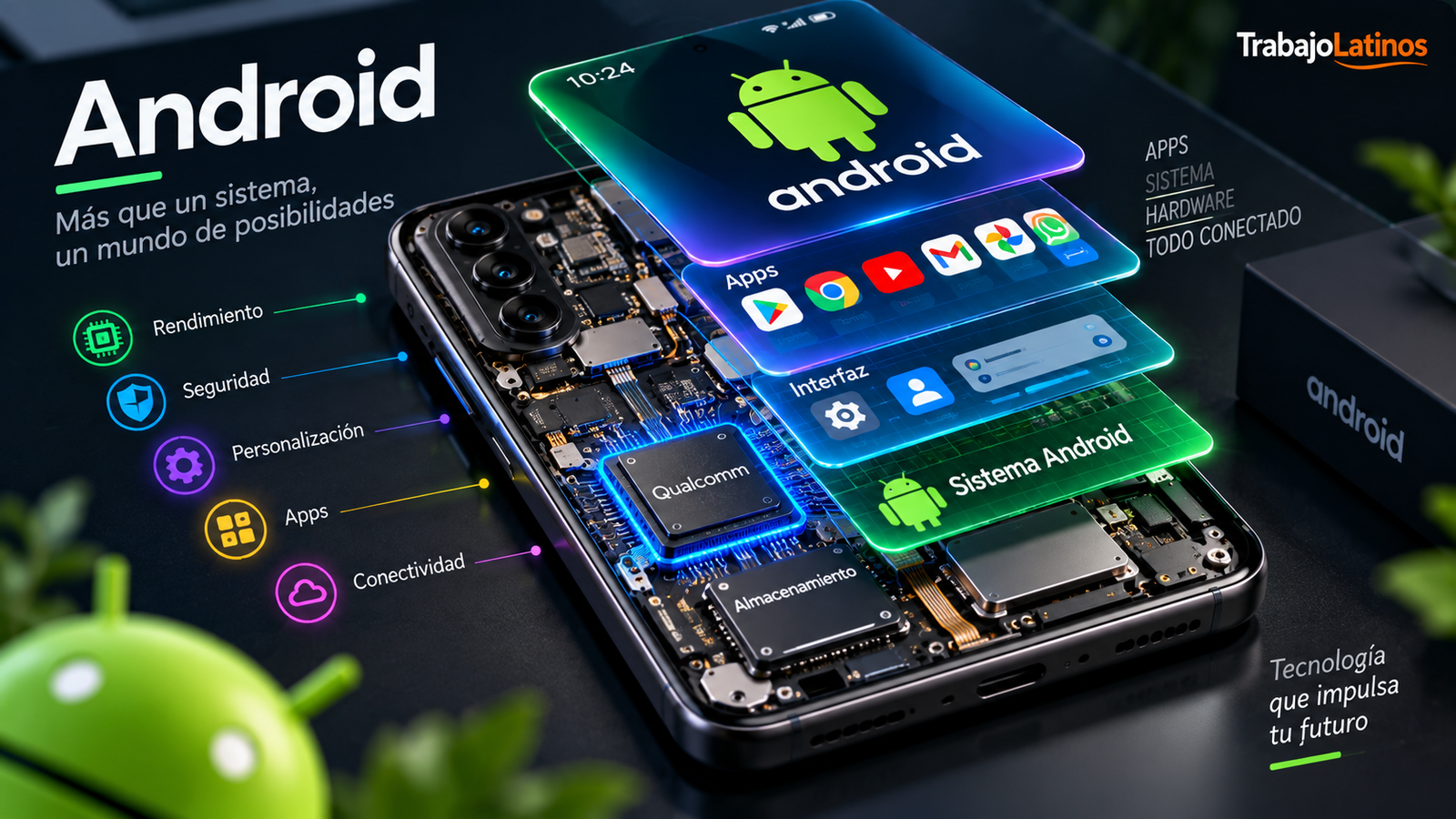
Android: guía completa, trucos y funciones para aprovechar tu celular
Android ofrece muchas más posibilidades que instalar aplicaciones y cambiar el fondo de pantalla. Con una buena configuración puedes mejorar la seguridad, proteger tu privacidad, administrar mejor la batería, recuperar espacio de almacenamiento, controlar las notificaciones y adaptar el teléfono a tu forma de utilizarlo.
En esta guía aprenderás a aprovechar Android al máximo mediante configuraciones y consejos prácticos que sirven como punto de partida para usuarios principiantes e intermedios. También explicaremos qué opciones pueden cambiar según la marca o versión del sistema para evitar instrucciones engañosas.
Este contenido forma parte de nuestra sección de Tecnología → Android en TrabajoLatinos, donde encontrarás información sobre batería, almacenamiento, privacidad, seguridad, rendimiento, funciones y solución de problemas.
¿Qué es Android y por qué puede verse diferente en cada celular?
Android es el sistema operativo utilizado por numerosos fabricantes de teléfonos y otros dispositivos. Aunque existe una base común, cada fabricante puede modificar la interfaz, añadir funciones propias y cambiar el nombre o ubicación de determinadas opciones.
Esto explica por qué un tutorial puede indicar “Ajustes → Batería” mientras que en otro teléfono la función aparece dentro de un menú diferente. Además, las opciones disponibles dependen de la versión de Android, el fabricante, el modelo, la región y las actualizaciones instaladas.
Primeras configuraciones recomendadas en Android
1. Comprueba las actualizaciones
Mantener el sistema y las aplicaciones actualizados es importante para recibir correcciones de seguridad, estabilidad y nuevas funciones compatibles con el dispositivo. Busca la sección de actualización del sistema en Ajustes y revisa también las actualizaciones de aplicaciones desde Google Play.
No todos los teléfonos reciben la misma cantidad de años de soporte. La disponibilidad de una versión nueva depende del fabricante y modelo.
2. Configura un bloqueo de pantalla seguro
Utiliza PIN, contraseña u otro método disponible. La biometría, como huella o reconocimiento facial, puede facilitar el acceso, pero las capacidades de seguridad dependen del dispositivo.
Evita códigos demasiado fáciles de adivinar. Un teléfono contiene correos, fotografías, sesiones abiertas y posiblemente información financiera, por lo que el bloqueo de pantalla es una de las medidas básicas más importantes.
3. Revisa la cuenta y la copia de seguridad
Comprueba qué información se está respaldando y en qué cuenta. Contactos, configuraciones, fotografías y otros datos pueden utilizar sistemas de copia diferentes. No asumas que absolutamente todo se guarda automáticamente.
4. Configura la localización del dispositivo
Android dispone de funciones para localizar dispositivos asociados a tu cuenta cuando se cumplen los requisitos correspondientes. Conviene configurarlas antes de necesitar recuperar un teléfono perdido.
Cómo mejorar la seguridad de un celular Android
La seguridad no depende de una sola aplicación. Es mejor utilizar varias medidas sencillas: actualizaciones, bloqueo de pantalla, descargas confiables, revisión de permisos y protección de la cuenta.
Instala aplicaciones desde fuentes confiables
Google Play incorpora sistemas de protección, pero ningún mecanismo elimina todos los riesgos. Antes de instalar una aplicación revisa quién la publica, qué función cumple y qué permisos solicita.
Utiliza Google Play Protect
Play Protect revisa aplicaciones y puede advertir sobre software potencialmente dañino. Mantenerlo activo aporta una capa adicional de protección.
Cuidado con archivos APK desconocidos
Android permite en determinadas circunstancias instalar aplicaciones fuera de Google Play. Esta capacidad puede ser útil para usuarios avanzados, pero también aumenta el riesgo cuando el archivo procede de una fuente desconocida o modificada.
No desactives protecciones únicamente porque una página te lo pida. Si no puedes verificar el origen del APK, lo más seguro es no instalarlo.
Protege también tu cuenta
Un teléfono seguro con una cuenta comprometida sigue siendo un problema. Utiliza una contraseña fuerte, métodos de verificación disponibles y revisa dispositivos o sesiones desconocidas.
Privacidad en Android: permisos que conviene revisar
Las aplicaciones pueden solicitar acceso a cámara, micrófono, ubicación, contactos, fotografías y otros recursos. Que una aplicación solicite un permiso no significa que debas concederlo automáticamente.
Pregunta si el permiso es necesario
Una aplicación de cámara necesita acceso a la cámara; una aplicación sin relación aparente con ubicación debería darte una razón clara antes de solicitarla. Revisa permisos desde Ajustes cuando una aplicación te genere dudas.
Utiliza permisos limitados cuando estén disponibles
Las versiones modernas de Android incluyen controles más granulares para determinadas categorías, como permitir acceso solo mientras utilizas una aplicación o seleccionar fotografías concretas. Las opciones exactas varían según la versión.
Revisa el panel de privacidad
En dispositivos compatibles, el panel de privacidad permite consultar qué aplicaciones han accedido recientemente a determinados permisos sensibles. Es una herramienta útil para detectar comportamientos inesperados.
Cómo hacer que la batería de Android dure más
Cuando la batería dura poco, evita comenzar cerrando compulsivamente todas las aplicaciones o instalando “ahorradores” desconocidos. Primero identifica qué está consumiendo energía.
Consulta el uso de batería
La sección de batería suele mostrar aplicaciones y componentes con mayor consumo. Un uso alto puede ser normal si acabas de utilizar intensivamente una aplicación, por lo que debes interpretarlo según tu actividad.
Reduce brillo cuando no sea necesario
La pantalla puede representar una parte importante del consumo. El brillo automático o un nivel manual razonable pueden ayudar sin sacrificar demasiado la experiencia.
Utiliza el ahorro de batería cuando tenga sentido
El modo de ahorro puede limitar ciertas actividades y funciones para extender la autonomía. Es especialmente útil cuando queda poca batería o sabes que pasarás varias horas sin cargador.
Revisa aplicaciones que trabajan en segundo plano
Si una aplicación presenta consumo inusual sin haberla utilizado, comprueba sus opciones, sincronización y actividad en segundo plano. Android también gestiona automáticamente parte de este comportamiento.
La degradación física también importa
Si el teléfono tiene varios años y la autonomía ha empeorado notablemente, el problema puede ser el desgaste de la batería y no una configuración. En ese caso, un servicio técnico adecuado puede evaluar su estado.
Cómo liberar espacio de almacenamiento en Android
Un teléfono lleno puede dificultar descargas, actualizaciones y creación de archivos. Antes de borrar cosas al azar, identifica qué categorías ocupan más espacio.
Revisa almacenamiento desde Ajustes
Comprueba cuánto ocupan aplicaciones, imágenes, videos, descargas y otros archivos. Los videos suelen crecer rápidamente y las aplicaciones pueden acumular datos con el tiempo.
Elimina descargas que ya no necesitas
La carpeta de descargas puede acumular documentos, instaladores e imágenes olvidadas. Revísala manualmente antes de borrar.
Diferencia caché y datos de una aplicación
Eliminar caché puede liberar archivos temporales, pero borrar datos puede restablecer la aplicación y eliminar información local o sesiones. Lee cuidadosamente la opción antes de confirmar.
Desinstala aplicaciones que no utilizas
Una aplicación olvidada puede ocupar almacenamiento y seguir recibiendo actualizaciones. Si no la necesitas, desinstalarla suele ser más útil que buscar una aplicación “limpiadora”.
¿Cómo acelerar un celular Android que está lento?
La lentitud puede tener diferentes causas: poco almacenamiento libre, procesos problemáticos, aplicaciones pesadas, temperatura, actualizaciones pendientes o hardware antiguo. No existe un botón universal que convierta cualquier teléfono lento en uno rápido.
Reinicia el dispositivo
Es una prueba sencilla que puede resolver procesos temporales bloqueados. Si el problema reaparece constantemente, necesitas buscar la causa.
Comprueba almacenamiento disponible
Si está prácticamente lleno, libera espacio de forma organizada. Mantener margen disponible facilita el funcionamiento normal del sistema y las aplicaciones.
Actualiza aplicaciones problemáticas
Si la lentitud aparece únicamente al utilizar una aplicación, comprueba actualizaciones, reiníciala y revisa si otros usuarios o el desarrollador han identificado un problema.
Evita “RAM boosters” como solución automática
Android administra memoria por sí mismo. Cerrar procesos de manera agresiva puede provocar que tengan que cargarse nuevamente. Una herramienta que muestra una animación de “RAM liberada” no demuestra por sí sola una mejora real.
Notificaciones: cómo recuperar el control
Las notificaciones son útiles cuando avisan de algo importante, pero demasiadas interrupciones pueden hacer que ignores incluso las relevantes.
Desactiva categorías, no necesariamente toda la aplicación
Muchas aplicaciones utilizan canales o categorías de notificación. Puedes mantener avisos importantes y desactivar promociones u otras categorías menos útiles.

Configura No molestar
El modo No molestar puede limitar interrupciones durante trabajo, descanso o reuniones. Dependiendo del dispositivo, puedes crear excepciones para personas, alarmas o aplicaciones.
Revisa qué aparece en la pantalla bloqueada
Si recibes mensajes privados, considera cuánto contenido quieres mostrar sin desbloquear el teléfono.
Funciones de Android que merece la pena conocer
Compartir contenido entre dispositivos
Android incorpora opciones para compartir archivos y contenido con dispositivos cercanos compatibles. La disponibilidad y nombre visible pueden evolucionar con actualizaciones.
Bienestar digital
Las herramientas de bienestar digital pueden mostrar cuánto tiempo utilizas determinadas aplicaciones y ofrecer controles como temporizadores o modos de concentración en dispositivos compatibles.
Accesibilidad
Android incluye numerosas funciones de accesibilidad que pueden beneficiar a muchas personas, no únicamente a quienes tienen una discapacidad reconocida. Tamaño de texto, ampliación, subtítulos y controles de interacción pueden mejorar notablemente la experiencia.
Modo oscuro
Además de ser una preferencia estética, puede resultar más cómodo en determinados entornos. El efecto sobre batería depende, entre otros factores, de la tecnología de pantalla y el uso.
Cómo personalizar Android sin perjudicar la experiencia
Una de las fortalezas de Android es la personalización. Puedes modificar fondo, widgets, organización de aplicaciones, tamaño de elementos y, dependiendo del fabricante, muchos otros componentes.
Organiza la pantalla de inicio por utilidad
Coloca las aplicaciones frecuentes al alcance y evita llenar todas las pantallas. Los widgets son útiles cuando muestran información que realmente consultas.
Prueba cambios de uno en uno
Si instalas launcher, paquetes de iconos, widgets y herramientas adicionales simultáneamente, será más difícil saber qué causa un problema de batería o rendimiento.
Android y conexión a internet: problemas comunes
Wi-Fi conectado pero sin internet
Comprueba si otros dispositivos tienen conexión. Si todos fallan, el problema puede estar en el router o proveedor. Si solo falla tu teléfono, prueba desconectar y volver a conectar la red antes de realizar cambios avanzados.
Datos móviles que no funcionan
Comprueba señal, modo avión, plan de datos y configuración del operador. Reiniciar puede resolver fallos temporales. Evita modificar parámetros APN sin conocer los valores correctos de tu operador.
Bluetooth con problemas
Confirma que ambos dispositivos estén en modo de emparejamiento, elimina emparejamientos antiguos si corresponde y consulta instrucciones del accesorio.
Qué hacer antes de restablecer Android de fábrica
El restablecimiento de fábrica es una medida importante porque elimina información del dispositivo. No debería ser el primer intento ante cualquier problema.
Realiza una copia de seguridad
Comprueba fotografías, contactos, documentos, autenticadores y cualquier archivo importante. Verifica realmente que la información necesaria esté respaldada.
Recuerda tus credenciales
Asegúrate de poder acceder a las cuentas necesarias después del restablecimiento. Las protecciones antirrobo pueden requerir credenciales previamente asociadas al dispositivo.
Prueba soluciones menos destructivas primero
Reiniciar, actualizar, liberar almacenamiento o solucionar una aplicación concreta puede resolver el problema sin borrar el teléfono.
Qué hacer si pierdes tu celular Android
Actúa rápidamente. Utiliza las funciones oficiales de localización asociadas al dispositivo y cuenta cuando estén disponibles. Si sospechas robo, prioriza tu seguridad física y no intentes recuperar personalmente el dispositivo en una situación peligrosa.
También puede ser necesario contactar con tu operador y proteger cuentas importantes. Tener previamente configurados bloqueo, copia de seguridad y herramientas de localización reduce considerablemente el impacto de una pérdida.
Aplicaciones Android: cómo elegir antes de instalar
No necesitas instalar una aplicación para cada pequeño problema. Muchas funciones ya están incorporadas en Android o en la capa del fabricante.
| Antes de instalar | Qué revisar |
|---|---|
| Función | ¿Android ya puede hacerlo? |
| Desarrollador | ¿Quién publica la aplicación? |
| Permisos | ¿Tienen relación con su función? |
| Actualizaciones | ¿Parece mantenida? |
| Privacidad | ¿Entiendes qué información utilizará? |
Errores comunes al intentar “optimizar” Android
Instalar muchas aplicaciones limpiadoras
Pueden añadir consumo, anuncios o permisos innecesarios. Utiliza primero las herramientas integradas.
Borrar datos sin saber qué significa
No confundas caché con datos. Comprueba qué perderás antes de confirmar.
Desactivar funciones del sistema al azar
Un tutorial para otro modelo puede no ser apropiado para el tuyo. Documenta cualquier cambio avanzado para poder revertirlo.
Seguir consejos antiguos
Android cambia. Una recomendación útil hace años puede ser innecesaria o incorrecta en una versión actual.
Conceder permisos para “hacer funcionar” una app sospechosa
Si una aplicación exige accesos que no tienen relación con su propósito, detente y verifica antes de continuar.

Checklist mensual para mantener Android organizado
- Revisa actualizaciones del sistema y aplicaciones.
- Comprueba almacenamiento disponible.
- Desinstala aplicaciones que ya no utilizas.
- Revisa permisos de aplicaciones importantes.
- Comprueba que las copias de seguridad necesarias funcionan.
- Observa si alguna aplicación consume batería de forma anormal.
- Elimina descargas innecesarias.
- Revisa notificaciones que ya no aportan valor.
No necesitas realizar mantenimiento obsesivo. El objetivo es detectar problemas antes de que el teléfono esté completamente lleno o una configuración olvidada se convierta en un inconveniente.
Cómo solucionar problemas de Android de forma ordenada
Cuando algo falla, cambiar muchas configuraciones a la vez dificulta descubrir la causa. Utiliza un proceso simple.
Paso 1: identifica el alcance
¿Falla todo el teléfono o una sola aplicación? ¿Ocurre siempre o únicamente bajo determinadas condiciones?
Paso 2: reproduce el problema
Anota qué haces justo antes del fallo. Si existe un mensaje de error, guarda el texto exacto.
Paso 3: aplica la solución menos invasiva
Empieza por reiniciar la aplicación o dispositivo, comprobar conexión y buscar actualizaciones.
Paso 4: cambia una cosa cada vez
Comprueba si el cambio resolvió el problema antes de continuar.
Paso 5: utiliza soporte oficial para problemas específicos
Cuando el fallo depende de una marca, modelo o aplicación, consulta documentación del fabricante o desarrollador correspondiente.
Android para principiantes: cinco hábitos que marcan diferencia
Si acabas de empezar con Android, no necesitas conocer todos los menús. Cinco hábitos cubren gran parte del mantenimiento cotidiano: instalar aplicaciones con criterio, mantener actualizaciones, proteger el bloqueo de pantalla, realizar copias de información importante y revisar permisos.
A medida que entiendas mejor el dispositivo, puedes explorar personalización, automatización y configuraciones avanzadas sin comprometer estabilidad.
Preguntas frecuentes sobre Android
¿Cómo puedo hacer que mi Android funcione mejor?
Mantén actualizaciones, libera almacenamiento cuando sea necesario, revisa aplicaciones problemáticas y evita herramientas de optimización dudosas. Si existe un problema concreto, identifica primero su causa.
¿Cómo puedo ahorrar batería?
Consulta qué consume energía, ajusta brillo, utiliza ahorro de batería cuando sea necesario y revisa aplicaciones con actividad inusual en segundo plano.
¿Es bueno borrar la caché?
Puede ser útil para resolver determinados problemas o recuperar espacio temporal, pero no necesitas borrar constantemente todas las cachés. No confundas caché con borrar datos.
¿Necesito antivirus en Android?
Android incorpora mecanismos de seguridad como Google Play Protect. La necesidad de herramientas adicionales depende del contexto; instalar aplicaciones de fuentes confiables, mantener actualizaciones y evitar enlaces o archivos sospechosos sigue siendo fundamental.
¿Por qué mi celular Android está lento?
Puede deberse a almacenamiento casi lleno, una aplicación problemática, temperatura, procesos temporales, software pendiente de actualizar o limitaciones del hardware. Diagnostica antes de instalar un “acelerador”.
¿Cómo sé qué versión de Android tengo?
Normalmente puedes encontrarla dentro de Ajustes, en información del teléfono o información de software. El nombre exacto del menú cambia según fabricante.
¿Es seguro instalar APK?
Instalar desde fuentes externas puede aumentar el riesgo. Verifica el origen, evita archivos modificados de procedencia dudosa y no desactives protecciones sin comprender las consecuencias.
¿Qué debo hacer antes de vender mi Android?
Realiza una copia de seguridad, transfiere la información necesaria, revisa cuentas y sigue el procedimiento recomendado por el fabricante antes de restablecer el dispositivo. Asegúrate de comprender las protecciones de cuenta asociadas.
Conclusión: aprovecha Android sin complicar tu celular
Android ofrece muchas herramientas para adaptar el teléfono a tus necesidades, pero no hace falta modificar decenas de opciones para obtener una buena experiencia. Las mejoras más importantes suelen comenzar por seguridad, actualizaciones, permisos, almacenamiento, batería y organización.
Aprende primero qué hace cada configuración y evita soluciones milagrosas. Cuando aparezca un problema, diagnostícalo de forma ordenada y utiliza información específica para tu versión, marca y modelo.
Puedes seguir explorando nuestra sección de Tecnología → Android para encontrar más guías y tutoriales relacionados con el uso, configuración y solución de problemas en Android.